- via SFTP (application dédié)
- via HTTPS (navigateur web)
- Conseils pratiques
Via SFTP (application dédié)
Pour vous connecter au serveur SFTP de Seppia, nous vous recommandons de télécharger, d’installer et d’utiliser un logiciel client SFTP dédié, par exemple Cyberduck ou FileZilla.


Tous deux sont gratuits et disponibles pour Windows et pour macOS, assurez-vous d’être à jour avec la plus récente version disponible.
Pour des raisons de sécurité, notre serveur SFTP n’autorise pas les connections anonymes. Votre adresse IP sera bannie de notre serveur si vous tentez de vous y connecter un trop grand nombre de fois avec un identifiant ou un mot de passe erroné, ou alors sans identification (connexion anonyme).
Lors de chaque connexion, vous devez donc impérativement utiliser l’identifiant et le mot de passe que Seppia vous a fourni.
Lors du transfert de certains fichiers, le mode de transfert doit être binaire (Binary) et pas ASCII. Il peut être nécéssaire de paramétrer manuellement ce mode de transfert binaire dans les réglages du logiciel, en particulier pour le transfert des fichiers .XML des DCP.
Avec Cyberduck
Lors de votre première connexion, remplissez les champs suivants :
Protocole : SFTP
Serveur : serveur.seppia.eu
Port : 2221
Nom d’utilisateur : vous a été communiqué
Mot de passe : vous a été communiqué
Cochez la case « Ajouter au trousseau » pour retenir le mot de passe dans votre ordinateur
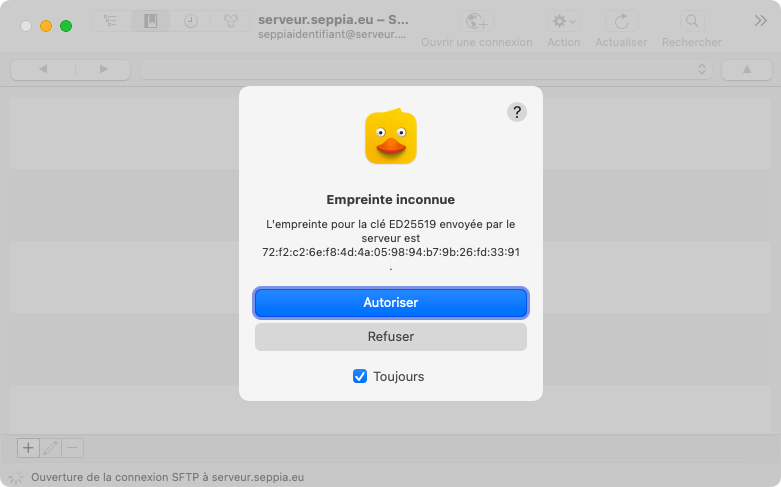
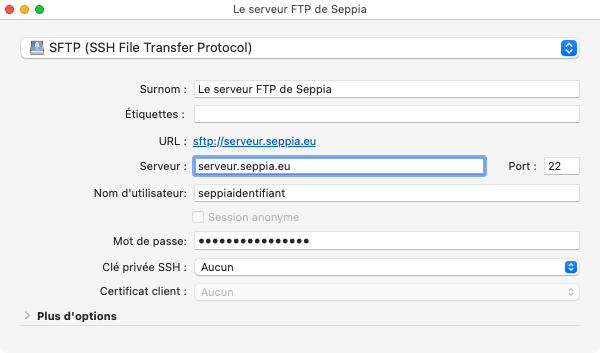
Afin de simplifier toute connexion ultérieure, nous vous recommandons de créer un signet :

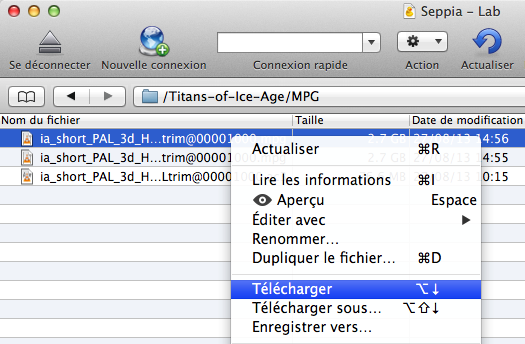
Pour recevoir (download) un fichier depuis le serveur de Seppia vers votre ordinateur : utilisez la fonction « Télécharger » (en effectuant un clic droit sur le fichier à télécharger) :
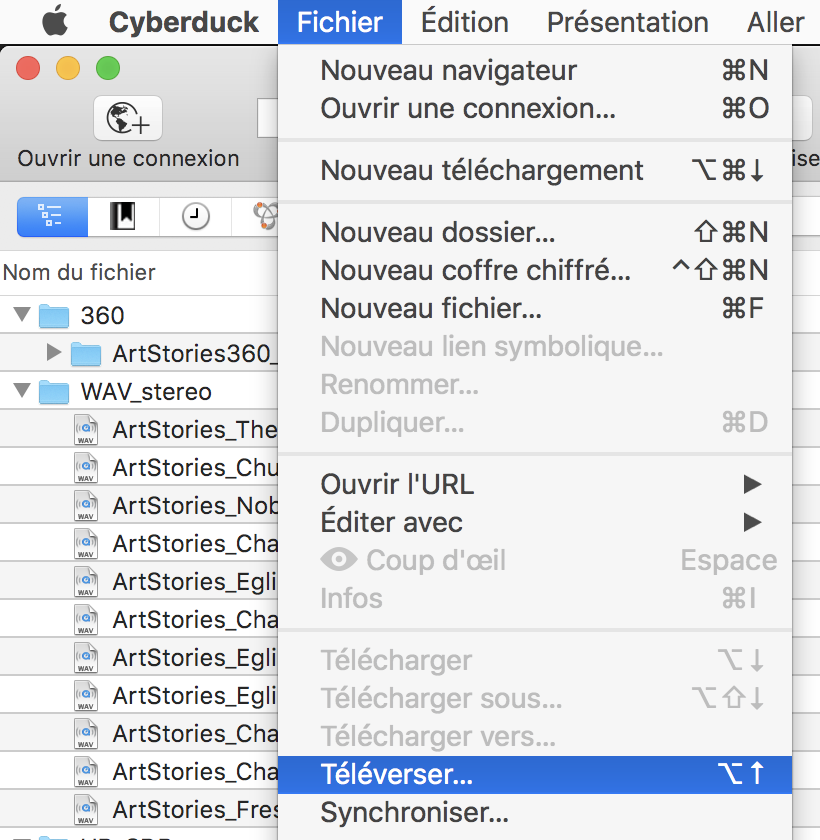
Pour envoyer (upload) un fichier depuis votre ordinateur vers le serveur de Seppia : utilisez la fonction « Téléverser » (accessible par le menu « Fichier« ) :
Avec Filezilla
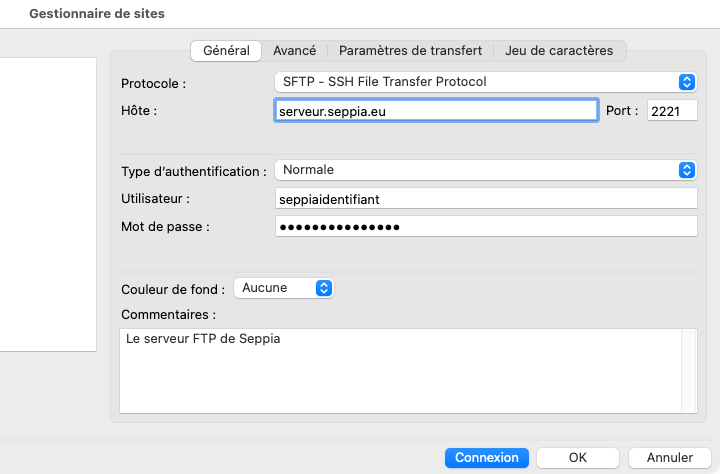
Lors de votre première connexion, remplissez les champs suivants :
Hôte : sftp://serveur.seppia.eu
Nom d’utilisateur : vous a été communiqué
Mot de passe : vous a été communiqué
Port : 2221
Afin de simplifier toute connexion ultérieure, nous vous recommandons de l’enregistrer dans le Gestionnaire de Sites de Filezilla :

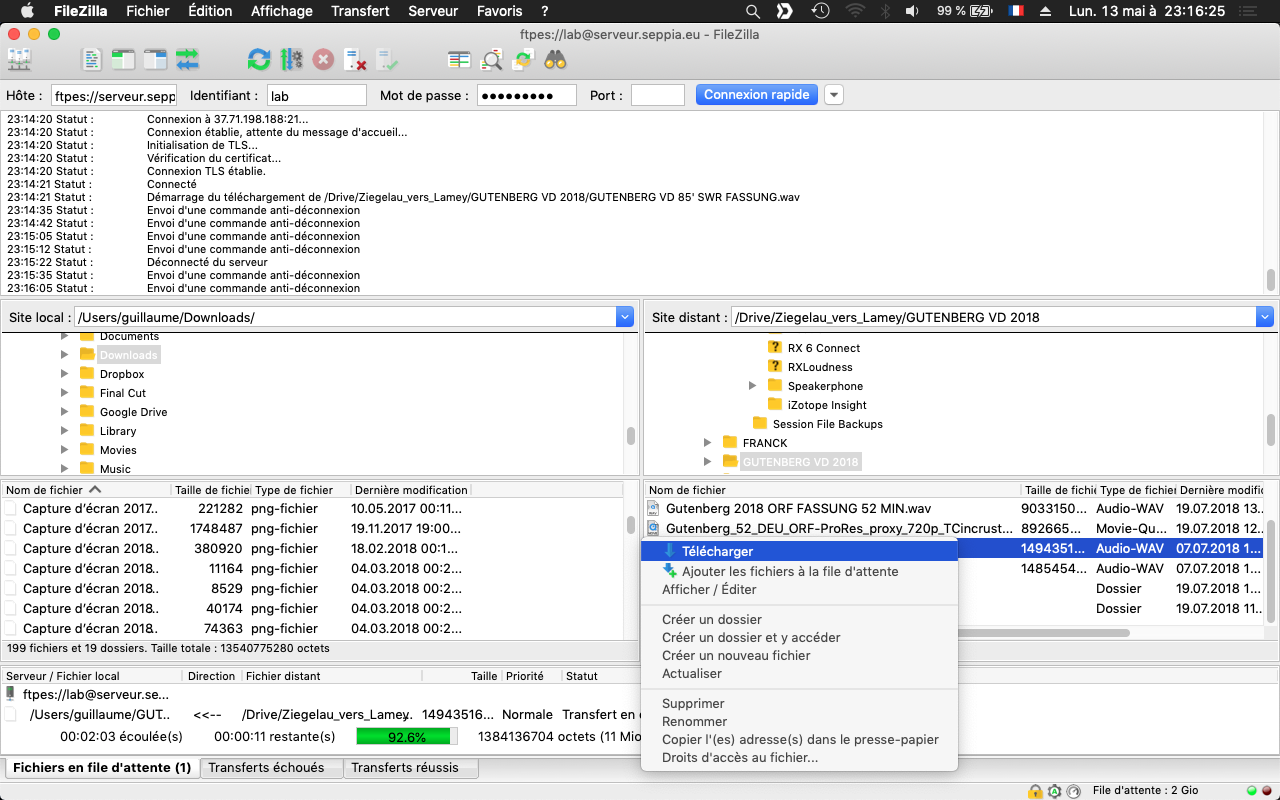
Pour recevoir (download) un fichier depuis le serveur de Seppia vers votre ordinateur : naviguez dans le dossier de réception votre choix dans la partie gauche « Site local » (votre ordinateur). Dans la partie « Site distant » sélectionnez le(s) fichier(s) que vous souhaitez récupérer, puis effectuez un clic droit > Télécharger :
Pour envoyer (upload) un fichier depuis votre ordinateur vers le serveur de Seppia : naviguez dans le dossier de votre ordinateur contenant le(s) fichier(s) à envoyer dans la partie gauche « Site local » (votre ordinateur).
Dans la partie droite « Site distant« , naviguez dans le dossier du serveur où vous souhaitez envoyer vos fichiers (vous pouvez alors créer un dossier sur notre serveur), puis utilisez la fonction « Envoyer » (en effectuant un clic droit sur le(s) fichier(s) à téléverser) dans la partie « Site local »
Via HTTPS (navigateur web)
La connexion par SFTP est recommandée pour les longs transferts de lourds fichiers, mais un accès HTTPS dans un navigateur web est également possible :
https://serveur.seppia.eu:6104/FileStation/
Conseils et bonnes pratiques :
- assurez-vous d’avoir une connexion Internet rapide et stable : privilégiez toujours un réseau filaire (câble réseau Ethernet) plutôt que le Wi-Fi
- désactivez la mise en veille automatique de votre ordinateur, branchez-le sur secteur s’il est sur batterie
- préférez l’envoi de fichiers en série plutôt qu’en parallèle : limitez à 1 ou 2 le nombre de transferts simultanés (dans les réglages du logiciel client FTP)
- lors d’un lourd téléchargement à partir du serveur, assurez-vous d’avoir sélectionné comme destination locale un disque contenant assez d’espace libre (qu’il s’agisse du stockage interne de votre ordinateur, ou d’un disque externe), ainsi qu’un dossier dans lequel vous avez le droit d’enregistrer des fichiers