
Seppia utilise la plateforme en ligne Trint pour la transcription et la traduction automatique des rushes en vue de la préparation du montage.
Afin que la transcription automatisée soit le plus efficace possible, il est important de bien préparer et respecter quelques règles simples de préparation des fichiers en amont, puis d’utilisation de Trint.
1/ Préparation
La bonne préparation des fichiers à envoyer sur Trint se résume à deux règles importantes :
- la parole sonore à transcrire doit être le plus intelligible possible
- les méta-données du fichier source (nom, fréquence d’image, Time-Code) doivent toujours être préservées et transmises
Voici le principe général du processus de travail typique permettant de s’en assurer :
1 /Importer les rushes image et son dans un logiciel de montage
2/ Synchroniser image et son si l’audio a été enregistré séparément de la vidéo (enregistreur audio externe déconnecté de la caméra)
3/ Désactiver toutes les pistes audio ambiantes (perche, micro-caméra, …) afin de ne conserver à l’export que celle(s) dont la parole humaine est la plus audible (il s’agit généralement du micro-cravate de l’interlocuteur)
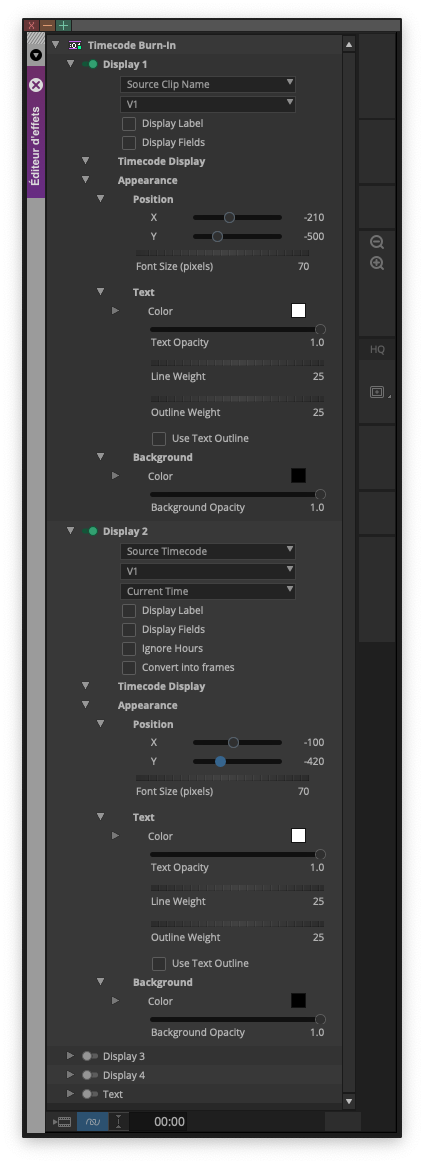
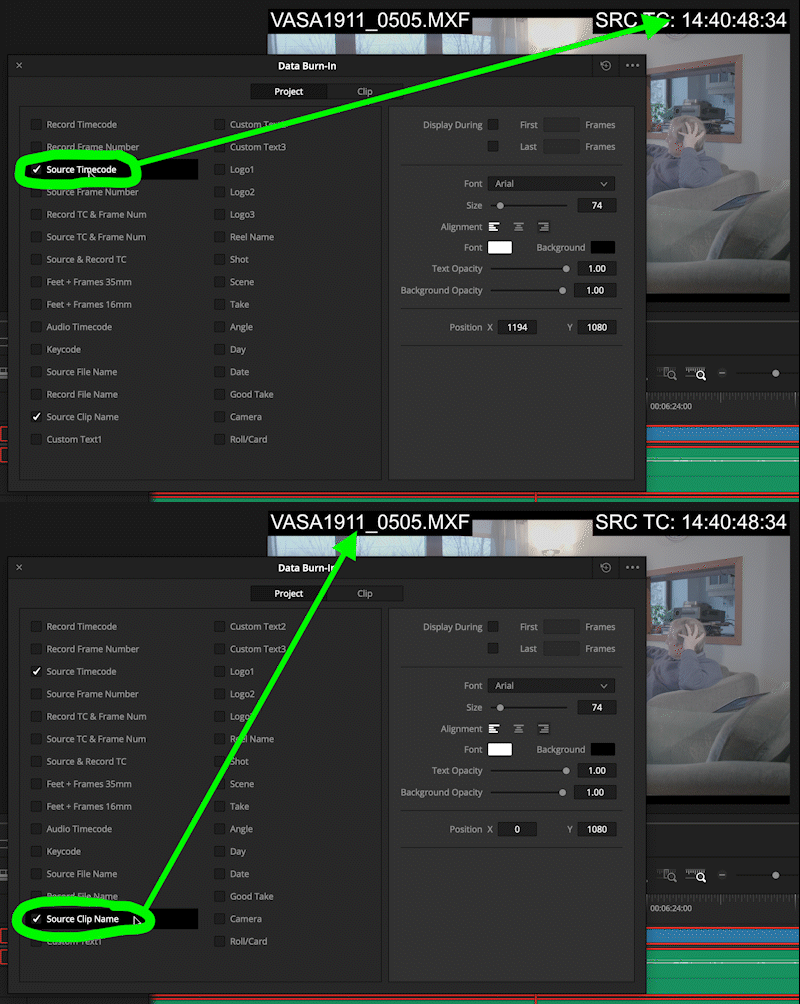
4/ Appliquer un effet d’incrustation (« burn-in« ) affichant en surimpression sur la vidéo exportée :
– le nom du clip source (= nom du fichier du rush)
– le Time-Code du fichier source (généré par la caméra lors du tournage)
Attention si le fichier est déposé dans une timeline pour l’export, bien s’assurer :
– que la timeline est au même Time-Code de départ que le clip source
– que la timeline est à la même fréquence d’image que le clip source
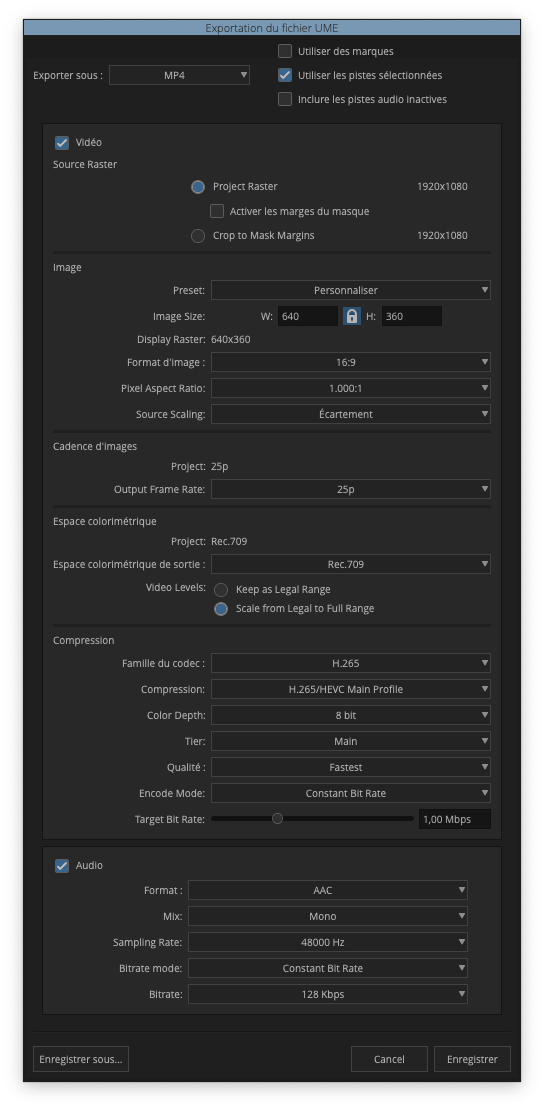
5/ Exporter le fichier dans son intégralité (pas de points IN/OUT dans le fichier, pas de sous-sélection) afin que l’export pour Trint soit exactement de la même durée que le rush source, et du même nom.
Exporter au format MP4 :
- codec vidéo : H264
- définition : 640*360 pixels
- débit : constant de 1 Mb/s
- fréquence d’image : identique au clip source
- codec audio : AAC
- une seule piste : mono
- fréquence d’échantillonnage : 48000 Hz
- débit : constant de 160 Kb/s
6/ Après l’export, vérifier rapidement que le fichier MP4 :
- affiche le nom du clip source et son Time-Code natif en surimpression sur la vidéo
- contient la piste audio avec uniquement la parole audible à transcrire
Dans Avid Media Composer
Une fois les rushes vidéo et audio synchronisés (sous forme de Sub-Clip, par exemple), il faut les poser dans une séquence pour pouvoir ajouter un effet de surimpression sur la piste vidéo supérieure :
- Dans le chutier : clic droit sur le clip > « Autosequence » afin de fabriquer une séquence avec le même nom et le même Time-Code que le clip qu’elle contient
- Ajout d’une piste vidéo V2 vide
- Dépose de l’effet Time-Code Burned-in sur la V2, en s’assurant qu’il lit bien les informations de la V1
- Désactivation des pistes audio d’ambiance afin de ne conserver activées que les pistes des micros-cravate
- Export du fichier via le menu Fichier > Sortie > Exporter vers un fichier…
Dans DaVinci Resolve
2/ Envoi sur Trint
Avant l’envoi sur Trint, il est chaudement recommandé :
- de créer sur Trint au minimum un nouveau dossier pour un nouveau projet, au mieux un disque partagé dédié au projet (surtout s’il est conséquent ou s’il doit être partagé avec des personnes extérieures) :
https://app.trint.com/trints/shared-drives
- de créer un dossier par jour de tournage, nommé AAAA-MM-JJ (par exemple 2023-01-26 pour le tournage du 26 janvier 2023)
- de remplir le dictionnaire de Trint avec les noms propres ou termes spécifiques du projet (noms propres, lieux, acronymes, termes scientifiques, …) qui seront prononcés par les interlocuteurs : https://app.trint.com/trints/custom-dictionary
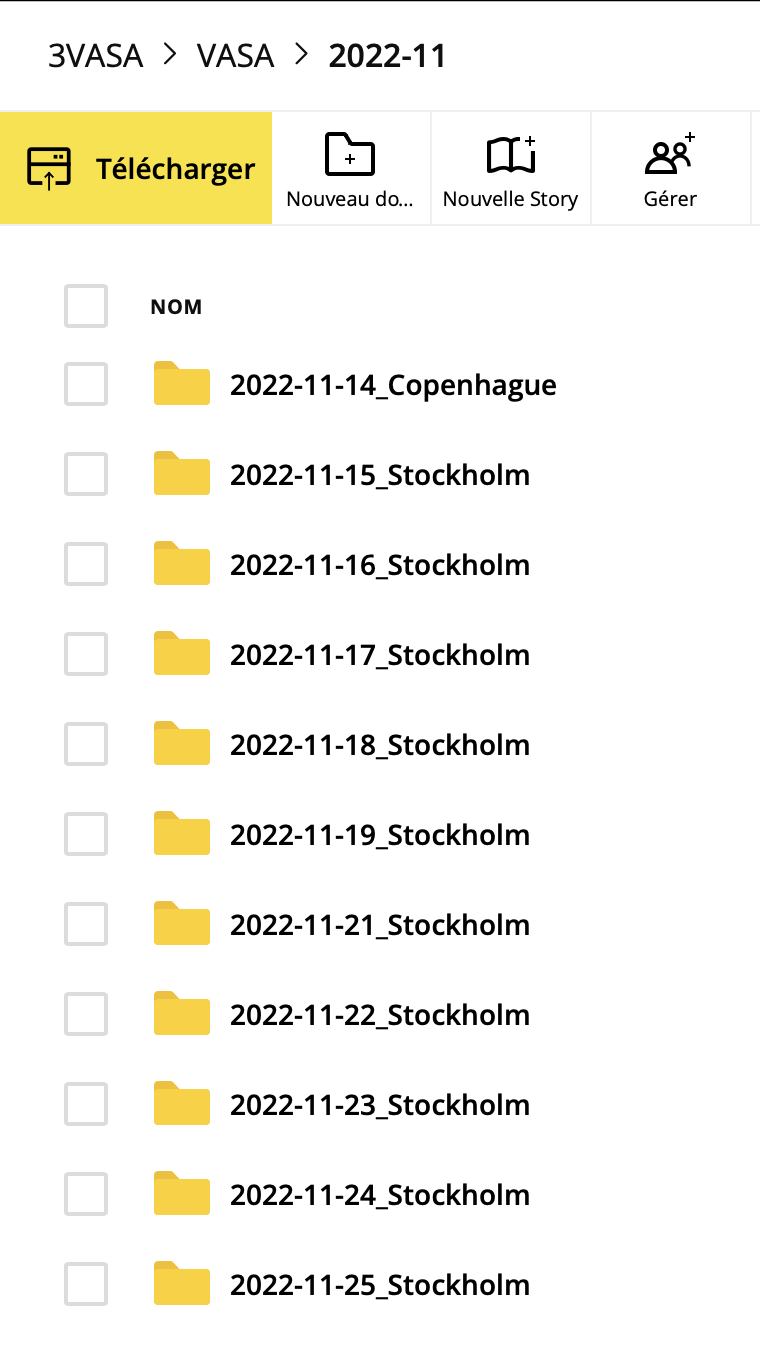
Le téléversement des fichiers sur Trint via le navigateur web peut être long et gourmand en ressources, jusqu’à faire planter la page du navigateur, il est donc recommandé d’envoyer les vidéos par lots d’une dizaine maximum. De plus, cela permet de traiter les vidéos en ligne au fur et à mesure de leur envoi.
Trint recommande d’utiliser Chrome et de désactiver les extension tierces qui peuvent interférer avec le fonctionnement du navigateur : https://info.trint.com/knowledge/why-wont-my-file-upload-trint-help-center
Choisir la langue source à transcrire automatiquement
Après le téléversement du lot de vidéos, c’est le moment de choisir la langue à détecter pour la transcription.
Attention : Trint ne détecte qu’une seule langue par fichier et il n’est pas possible de modifier la langue originale par la suite.
Il est donc très important à cette étape de bien s’assurer du choix de la langue à détecter, en écoutant le rush.
Par exemple, il arrive qu’un intervenant commence par discuter en français ou en anglais avec l’équipe technique du tournage, avant de s’exprimer dans sa langue natale pour la partie utile de l’interview.
Si la vidéo contient deux langues distinctes à transcrire, alors il faudra donc téléverser deux fois la même vidéo, en définissant les deux différentes langues sources après le téléversement.
3/ L’art (délicat) de la transcription
Trint n’est pas parfait, la qualité de la transcription automatique dépend de plusieurs paramètres :
- Qualité de la prise de son sur le tournage (placement des micros, absence de bruits parasites, …)
- Expression du locuteur (accent, diction, …)
Voici donc quelques bonnes pratiques pour améliorer manuellement le transcrit automatique, notamment en vue d’une traduction automatique.
Ajuster le Time-Code
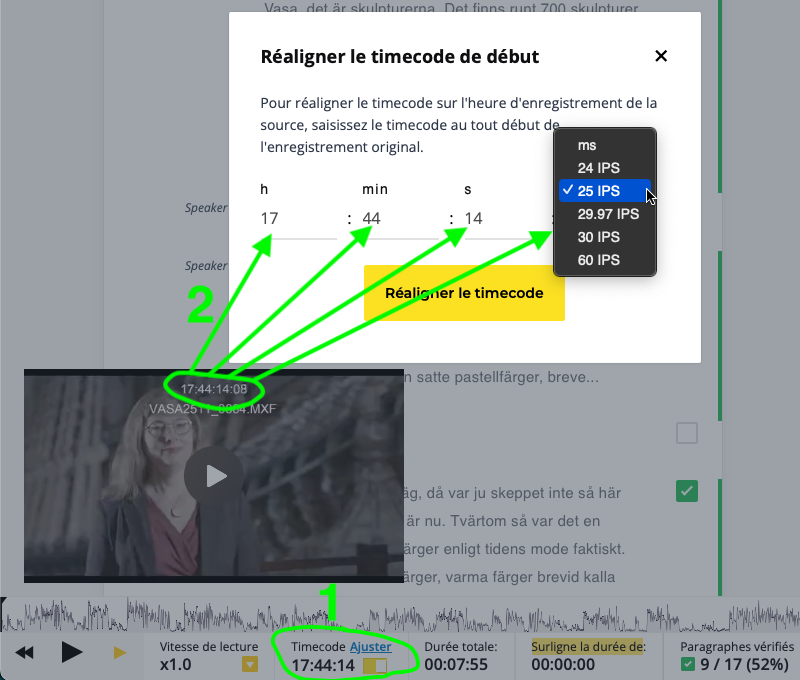
Utiliser la fonction « Timecode Adjust » en bas de la fenêtre pour y définir le Time-Code source de la première image du clip (en prenant garde à la fréquence d’image), afin d’avoir un texte de transcript qui reprend le Time-Code du rush source :
Identifier les différents interlocuteurs
Trint va tenter d’identifier différents interlocuteurs, mais il faudra souvent reprendre à la main. Sauter une ligne permet de créer un nouveau paragraphe afin de séparer les interlocuteurs, puis assigner le bon interlocuteur à chaque paragraphe.
Un saut de ligne permet également d’afficher le Time-Code de début du nouveau paragraphe, afin d’avoir un transcrit plus précis pour se repérer dans un long monologue. Il ne faut donc pas hésiter à sauter des lignes pour scinder le transcrit et ainsi faciliter la détection des pauses ou des changements de phrases :
Corriger le transcript
Commence alors l’étape la plus longue, la correction manuelle du transcript automatique :
Barrer plutôt qu’effacer
Si une partie du rush transcrit ne sera pas exploitable au montage (par exemple : interlocuteur se trompe et reprend, intervention du réalisateur ou de l’équipe technique, discussion en « off », …) alors il est préférable d’utiliser la fonction « Barrer » plutôt que de supprimer les passages :
https://info.trint.com/knowledge/strike-trint-help-center
Relire et valider
Enfin, après une dernière relecture, cocher les cases en regard de chaque paragraphe afin de signaler que la vérification est terminée :
4/ Traduire
Il est possible de lancer la traduction immédiatement après le premier transcript automatique, cliquez simplement sur le globe « Traduire » en haut, et choisissez la langue cible souhaitée :
Comme la transcription, la traduction automatique n’est pas parfaite et nécessite relecture, correction manuelle et validation.